


Tu conexión no es privada: cómo solucionar el problema
Si navegas con frecuencia en Google Chrome u otros navegadores, es posible que en algún momento te hayas encontrado con el mensaje "Tu conexión no es privada". Este aviso puede parecer alarmante, pero tiene una razón de ser: proteger tu privacidad en Internet. En este artículo, te explicamos por qué ocurre este problema y qué pasos puedes seguir para solucionarlo.
¿Por qué aparece el mensaje "Tu conexión no es privada"?
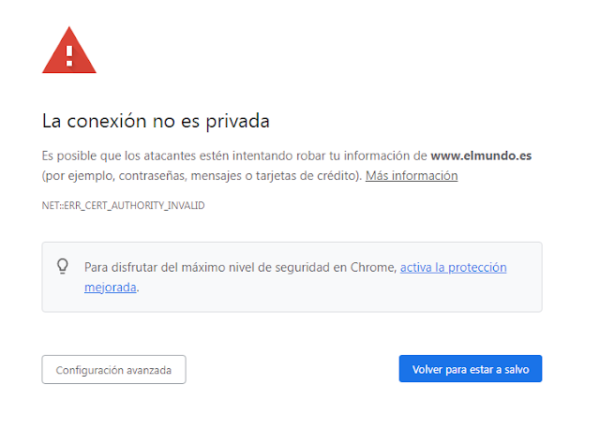
Este aviso es una medida de seguridad implementada en los navegadores para evitar accesos inseguros a sitios web. Ocurre cuando el navegador no puede verificar el certificado de seguridad de la página, lo que indica que la conexión podría no estar cifrada correctamente.
Algunas de las razones más comunes son:
- Certificado SSL no válido o caducado.
- NET::ERR_CERT_AUTHORITY_INVALID (el certificado proviene de una entidad no confiable).
- NET::ERR_CERT_DATE_INVALID (el certificado ha expirado).
- Errores en la configuración de fecha y hora del dispositivo.
- Interferencias de antivirus o redes WiFi públicas.
El protocolo HTTPS (versión segura de HTTP) garantiza que la comunicación entre tu navegador y la web sea privada y protegida. Si un sitio no cumple con este estándar, el navegador bloquea el acceso para evitar riesgos.
¿Cómo habilitar la protección mejorada en Chrome?
Para reforzar la seguridad y evitar estos errores, puedes activar la protección mejorada en Google Chrome:
- Abre Chrome y accede a Configuración.
- Ve a Privacidad y seguridad.
- Activa la opción Usar siempre conexiones seguras.
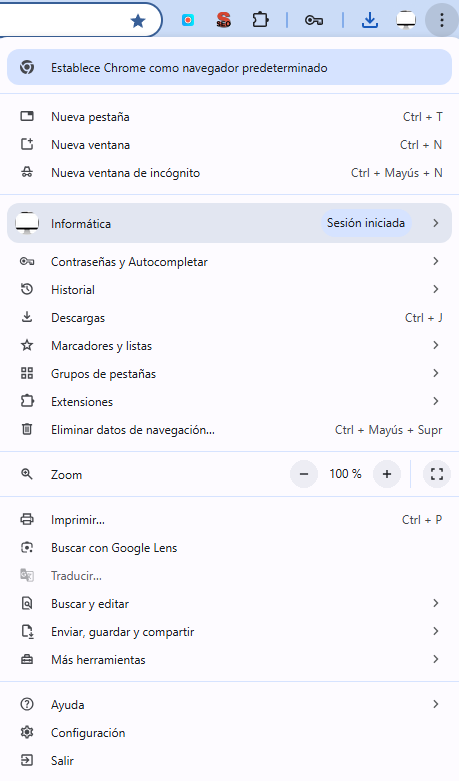
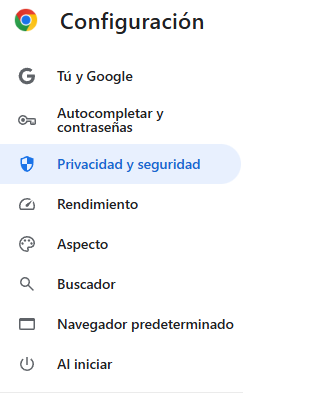
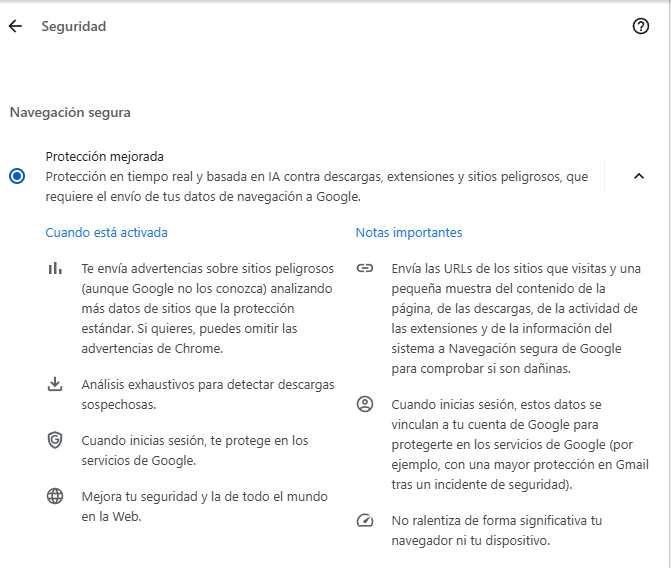
Con esta configuración, Chrome intentará conectarse siempre a través de HTTPS y te avisará si un sitio no es seguro.
Cómo solucionar el error "Tu conexión no es privada"
Si necesitas acceder a una web y te aparece este error, prueba estos pasos:
1. Actualiza la página
Presiona F5 o el botón de recarga en el navegador. A veces, el error es temporal y se soluciona con una simple actualización.
2. Borra caché y cookies en Chrome
- Haz clic en los tres puntos en la esquina superior derecha.
- Ve a Más herramientas > Borrar datos de navegación.
- Selecciona Cookies y otros datos del sitio y Archivos e imágenes en caché.
- Pulsa Borrar datos.
3. Verifica la fecha y hora de tu sistema
Un ajuste incorrecto en la fecha y hora puede provocar errores con los certificados de seguridad. En Windows, ve a Configuración > Hora e idioma y corrige la fecha si es necesario.
4. Desactiva temporalmente el antivirus o VPN
Algunas soluciones de seguridad pueden interferir con los certificados SSL. Desactiva temporalmente el antivirus o la VPN y vuelve a intentar la conexión.
5. Prueba con otro navegador o red
Si el problema persiste, intenta acceder desde otro navegador o cambia de red WiFi para descartar problemas locales.
El mensaje "Tu conexión no es privada" es una advertencia importante para proteger tu seguridad en línea. Sin embargo, en algunos casos puede ser un falso positivo o un problema técnico. Siguiendo estos pasos, podrás resolverlo y navegar con mayor tranquilidad.
Saber más - Instalar complemento Google Fotos Kodi
Entradas relacionadas:
- Cambiar la batería de un iPhone 6Tiempo de lectura estimado: 3 minutos Cambiar la batería de un iPhone 6 paso... Leer más: Cambiar la batería de un iPhone 6
- ¿Qué pasó con TDTChannels?
 ¿Qué pasó con TDTChannels? ¿Qué pasó con TDTChannels? Nuevamente, la aplicación ha desaparecido de... Leer más: ¿Qué pasó con TDTChannels?
 - ¿Es suficiente Windows Defender?Windows Defender ¿Es suficiente Windows Defender o necesitas un antivirus adicional? A continuación, te... Leer más: ¿Es suficiente Windows Defender?

