Cómo desmontar un ordenador portátil HP y cambiar el disco duro SSD paso a paso
¿Tu portátil HP va más lento de lo habitual o necesita una actualización de hardware? En este tutorial te enseñaremos cómo desmontar un ordenador portátil HP y cambiar el disco duro por un SSD, además de limpiar el interior, revisar la batería y mantener el equipo en perfecto estado.
Este proceso es muy similar al de la mayoría de los portátiles del mercado, así que te servirá también como guía general para otras marcas.
Materiales necesarios
Antes de empezar, prepara todo lo que necesitarás para evitar interrupciones durante el proceso:
- Disco duro SSD (recomendado entre 250 GB y 500 GB, según tus necesidades).
- Destornillador de estrella fino o de precisión.
- Memoria USB (8–16 GB) con Windows 10 o Windows 11 preinstalado.
- Pasta térmica (si vas a limpiar o reemplazar el disipador).
- Púa de plástico o espátula (para abrir la carcasa sin dañarla).
- Brocha pequeña o cepillo de cerdas suaves (para limpieza del polvo).
Preparación previa del portátil HP
Antes de abrir el ordenador, realiza una revisión visual y funcional básica:
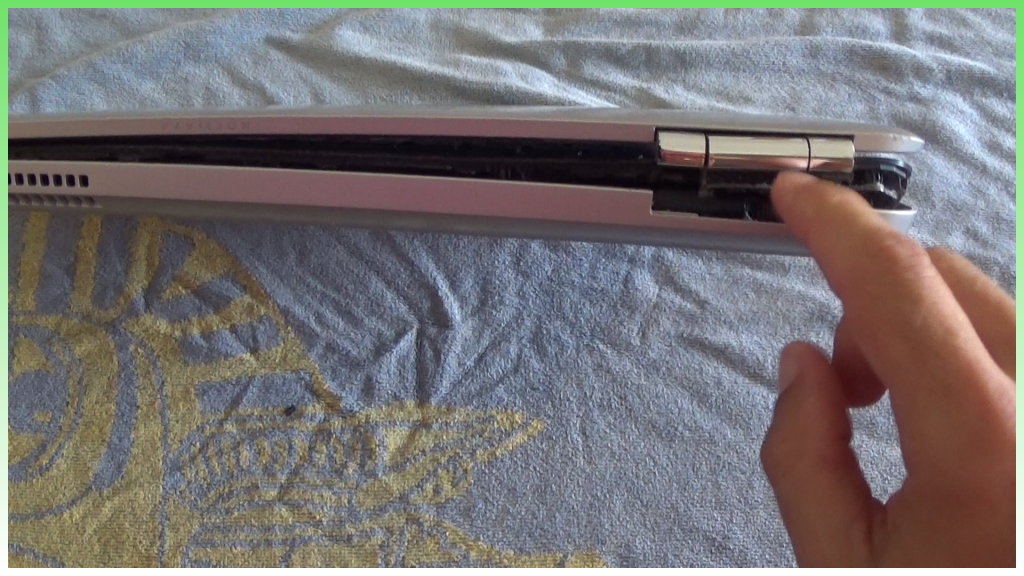
- Comprueba el estado de las bisagras y la carcasa.
- Revisa que la batería no esté hinchada o dañada.
- Anota golpes, grietas o piezas sueltas que puedan requerir reparación.
💡 En nuestro ejemplo, el portátil HP presentaba una bisagra rota y una batería inflamada, por lo que fue necesario reemplazar ambos componentes antes de cerrar el equipo.
Paso a paso: Cómo desmontar un ordenador portátil HP
1. Retirar los tornillos
- Coloca el portátil boca abajo sobre una superficie limpia y estable.
- Retira todos los tornillos visibles en la tapa inferior.
- Levanta las gomas o patas de apoyo, ya que algunos tornillos suelen estar ocultos debajo.
- Utiliza destornilladores de precisión para evitar dañar las cabezas de los tornillos.
Consejo: guarda los tornillos en pequeños recipientes o imanes para no perderlos.
2. Abrir la carcasa
- Inserta una púa de plástico en una de las esquinas y deslízala por todo el borde del portátil.
- No uses herramientas metálicas: podrías rayar o dañar la carcasa.
- Desmonta la tapa inferior con cuidado y verifica si hay cables flex conectados (como el del teclado o el touchpad).
3. Observaciones importantes
- Revisa bisagras y pernos, especialmente si el portátil es antiguo.
- Comprueba que la batería no esté inflamada ni con deformaciones.
- Antes de pedir piezas, verifica la referencia exacta del modelo del portátil (suele encontrarse bajo la batería o en la base).
Limpieza y mantenimiento interno
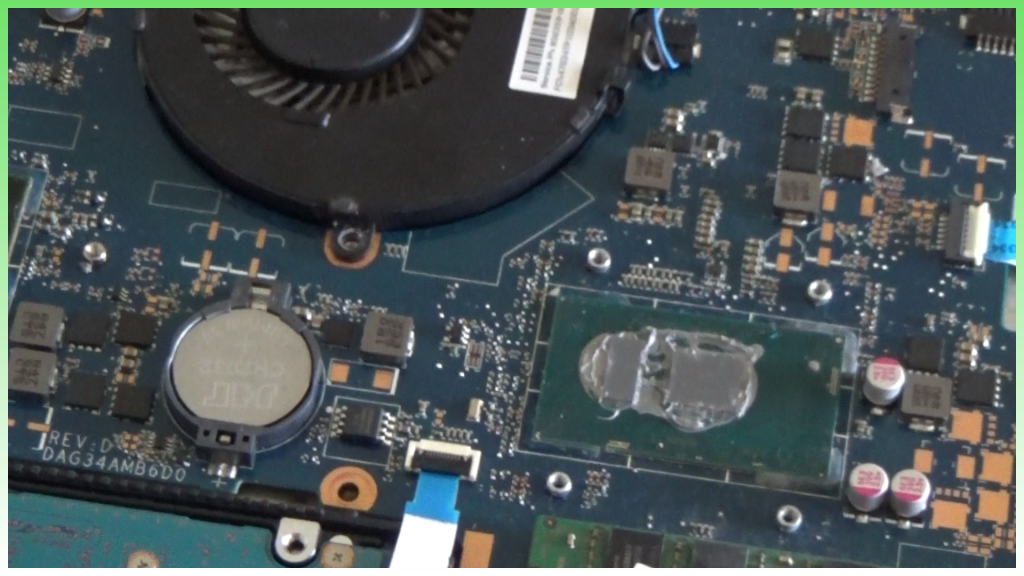
- Utiliza una brocha suave para eliminar el polvo del ventilador y disipador.
- No uses aire comprimido ni productos químicos agresivos.
- Si decides cambiar la pasta térmica, limpia el procesador con alcohol isopropílico y aplica una fina capa nueva antes de volver a colocar el disipador.
- Asegúrate de apretar los tornillos del disipador siguiendo la secuencia diagonal para evitar deformaciones.
Cambio de disco duro a SSD
- Localiza el compartimento del disco duro.
- Retira el disco mecánico (HDD) aflojando los tornillos de su soporte.
- Sustituye el disco por el SSD nuevo en la misma posición.
- Asegura los tornillos y conecta correctamente el cable SATA o el zócalo M.2, según el modelo.
- Verifica que el SSD esté bien encajado antes de cerrar la carcasa.
💡 Recomendación: los SSD Samsung, Kingston y Crucial suelen ofrecer un excelente rendimiento para portátiles HP.
Sustitución de la batería
- Inserta la nueva batería respetando la orientación del conector.
- Evita forzar los cables o conectores.
- Algunos kits de batería incluyen espátula y destornillador, útiles para facilitar el proceso.
- Una vez instalada, verifica que la batería encaje correctamente y que el conector esté firme.
Conclusión
Cambiar un disco duro por un SSD en un portátil HP es una de las formas más efectivas de mejorar su velocidad, rendimiento y vida útil.
Además, si aprovechas para limpiar el interior y revisar la batería, tu portátil funcionará casi como nuevo.
Este procedimiento es aplicable a la mayoría de modelos HP y, con las precauciones adecuadas, puede realizarse en casa sin complicaciones.
Si te ha resultado útil esta guía, suscríbete a nuestro canal y comparte este tutorial para ayudar a otros a mejorar el rendimiento de su equipo. 🔧💻
Instalación de Windows desde USB
- Descarga la herramienta oficial de Microsoft para crear el medio de instalación de Windows 10 o 11.
- Inserta la memoria USB y arranca el portátil presionando F9 o ESC para acceder al menú de arranque.
- Selecciona el USB como dispositivo de inicio.
- Sigue los pasos del asistente:
- Acepta los términos.
- Elige el SSD nuevo como destino de instalación.
- Configura idioma, nombre y conexión Wi-Fi.
- Al finalizar, el sistema se reiniciará y podrás completar la configuración inicial.
Consejos adicionales
- Usa siempre materiales no metálicos para abrir el portátil.
- Mantén las herramientas organizadas y separadas por tamaño.
- Si no estás seguro del modelo, busca el número de serie en la base o en la BIOS.
- Aprovecha para limpiar rejillas de ventilación y teclas antes de cerrar el equipo.
Demostración en vídeo
Puedes seguir el proceso completo paso a paso en este vídeo:
🎥 Cómo desmontar un portátil HP y cambiar el disco duro SSD
Preguntas frecuentes (FAQ)
1. ¿Puedo usar cualquier SSD en un portátil HP?
Depende del modelo. La mayoría de los portátiles HP modernos aceptan SSD SATA de 2.5” o M.2 NVMe. Verifica el tipo de conexión antes de comprar.
2. ¿Es necesario reinstalar Windows al cambiar el disco?
Sí, a menos que clones el disco antiguo con software especializado. Lo más recomendable es una instalación limpia.
3. ¿Cuánto tarda el cambio completo?
El proceso de desmontaje, instalación y reinstalación del sistema operativo suele durar entre 30 y 60 minutos.
4. ¿Pierdo mis datos al cambiar el disco duro?
Sí, si no realizas una copia de seguridad previa. Antes de comenzar, guarda tus archivos importantes en una memoria externa o en la nube.
5. ¿Qué pasa si no aplico pasta térmica al volver a montar?
El procesador puede sobrecalentarse y reducir su rendimiento. Es importante aplicar una capa fina y uniforme de pasta térmica nueva.
6. ¿Qué hago si el portátil no detecta el SSD nuevo?
Verifica la conexión del cable o zócalo, entra en la BIOS y comprueba si aparece en la lista de dispositivos. Si no lo detecta, prueba otro puerto o formatea el SSD desde otro equipo.
Seguir leyendo:
- PcComponentes ya tiene disponible el iPhone 18 Pro de 256 GB en color Burdeos por 1.469 euros
 PcComponentes ya tiene disponible el iPhone 18 Pro de 256 GB en color Burdeos por 1.469 euros El nuevo iPhone 18 Pro de Apple ya... Leer más: PcComponentes ya tiene disponible el iPhone 18 Pro de 256 GB en color Burdeos por 1.469 euros
 - LIDL tiene la herramienta perfecta para los manitas del hogar: este detector de materiales evita sorpresas al taladrarLIDL tiene la herramienta perfecta para los manitas del hogar: este detector de materiales evita sorpresas al taladrar Si eres de los que disfruta haciendo... Leer más: LIDL tiene la herramienta perfecta para los manitas del hogar: este detector de materiales evita sorpresas al taladrar
- ALDI tiene una lámpara que detecta si alguien se acerca y enciende la luz automáticamente por solo 12,99 euros
 ALDI tiene una lámpara que detecta si alguien se acerca y enciende la luz automáticamente por solo 12,99 euros Hay productos de ALDI que llaman... Leer más: ALDI tiene una lámpara que detecta si alguien se acerca y enciende la luz automáticamente por solo 12,99 euros
 - Una oferta pensada para todos los amantes de PlayStation 5: la edición limitada de Marvel Lobezno llega a Carrefour
 Una oferta pensada para todos los amantes de PlayStation 5: la edición limitada de Marvel Lobezno llega a Carrefour Los amantes de PlayStation 5 y,... Leer más: Una oferta pensada para todos los amantes de PlayStation 5: la edición limitada de Marvel Lobezno llega a Carrefour
 - ALDI tiene una cámara de videovigilancia smart por solo 14,99 € desde el 26 de septiembre de 2026
 ALDI tiene una cámara de videovigilancia smart por solo 14,99 € desde el 26 de septiembre Proteger el hogar y tener control sobre lo que... Leer más: ALDI tiene una cámara de videovigilancia smart por solo 14,99 € desde el 26 de septiembre de 2026
 - Apple iPhone 18 Pro de 256 GB ya está en precompra en Carrefour: pantalla de 6,3″, chip A20 Pro y cámara de 48 MP
 Apple iPhone 18 Pro de 256 GB ya está en precompra en Carrefour: pantalla de 6,3", chip A20 Pro y cámara de 48 MP Los... Leer más: Apple iPhone 18 Pro de 256 GB ya está en precompra en Carrefour: pantalla de 6,3″, chip A20 Pro y cámara de 48 MP