Tiempo de lectura estimado: 4 minutos
Cambiar de Windows XP a Windows 7
¿Estás pensando en cambiar tu equipo de Windows XP a Windows 7? Con este tutorial podrás hacerlo de manera sencilla y en pocos pasos. Actualizar a Windows 7 es una excelente forma de darle una nueva vida a un equipo antiguo, mejorando su funcionalidad y rendimiento con una versión más moderna del sistema operativo.
¿Por qué instalar Windows 7 en 2024?
Quizás te preguntes: "¿Vale la pena instalar Windows 7 ahora?" Aunque este sistema ya tiene varios años y Microsoft dejó de ofrecer soporte y actualizaciones en 2020, sigue siendo muy funcional y apreciado por los fanáticos de su diseño y simplicidad. Además, es una alternativa ideal si tu ordenador no puede ejecutar sistemas operativos más recientes como Windows 10 o Windows 11.
¿Cuándo deberías hacer el cambio?
Debes considerar cambiar a Windows 7 en las siguientes situaciones:
- Tu equipo tiene varios años y no admite sistemas operativos actuales como Windows 10. Esto es común en ordenadores que tienen limitaciones de hardware.
- Quieres mejorar un equipo con Windows XP de fábrica. Windows 7 ofrece una interfaz más moderna, mayor seguridad y mejor compatibilidad con programas que Windows XP.
Actualizar tu sistema operativo puede parecer un desafío, pero con nuestra guía detallada, el proceso será simple y efectivo. ¡Sigue leyendo para descubrir cómo hacerlo paso a paso!
¿Qué es necesario para cambiar a Windows 7?
- Disponer de una memoria USB de 16 GB.
- Un programa para crear imágenes de arranque, como podría ser Rufus.
- Una imagen de Windows 7. Si ya dispones de una licencia original de Windows, puedes descargarla desde el sitio oficial de Microsoft. También, una guía con el proceso paso a paso para cambiar de Windows XP a Windows 7.
Cómo descargar el programa Rufus
Ya hemos descargado la imagen de Windows 7 y ahora debemos obtener el programa, para ello ingresamos en la siguiente dirección - https://rufus.ie/es/.
- Una vez dentro de dicha página, presionamos en el botón de descargar, y acto seguido elegimos una versión portable.
- Ya una vez descargada, ejecutamos el programa y presionamos en el botón de seleccionar, buscamos y añadimos la imagen. Finalmente, hacemos clic en el botón de comenzar.
- Tras unos minutos, ya tenemos una memoria de arranque de Windows 7.
¿Quieres aprender cómo cambiar de Windows XP a Windows 7?
Para comenzar el proceso, tenemos que crear una memoria USB de arranque con Windows 7. Si desconoces cómo hacerlo, te recomendamos esta guía - Cómo crear una memoria USB con Windows 7
- Con el equipo apagado por completo, conectamos la memoria, la cual debemos haber creado en el apartado anterior.
- Accedemos a la BIOS y configuramos el arranque, para ello pulsamos el botón de encendido y la tecla de Supr en varias ocasiones, hasta acceder a la BIOS.
- Una vez dentro nos movemos con el cursor hasta la opción de BOOT y elegimos la memoria USB como primera opción.
- Nos desplazamos hasta la opción de EXIT y dentro de esta pestaña, pulsamos en Save And Exit.
- El equipo se reinicia. Si no se llega a reiniciar, debemos encender el equipo y continuar con el tutorial.
- Encendemos el ordenador y pulsamos algunas de estas teclas:
- Tecla F12.
- Tecla F2.
- Tecla Esc (escape).
- Accedemos al menú de arranque.
- Hacemos clic con el cursor sobre: Boot Device Option USB.

- Si elegimos la edición de Windows 7 de manera equivocada se generará un error. Por lo tanto, debe saber qué versión es necesaria.
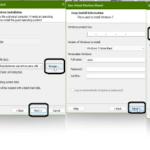
- Ya comienza el proceso de instalación:
- Aceptamos todos los términos.
- Elegimos el idioma.
- Escogemos la instalación personalizada o avanzada, se trata de la opción dos.
- Eliminamos todas las particiones hasta dejar solamente una.
- Presionamos en Next para terminar de instalar.
- Se reiniciará de nuevo el ordenador.
- Nos pide el nombre de usuario que queremos establecer para cuando accedamos.
- Ingresamos el nombre del equipo. Si no lo haces, Windows lo asignará de manera automática.
- Pulsamos en el botón de: Siguiente e ingresamos la contraseña o la clave de Wifi.
- Pulsamos en la segunda opción de: Configuración limitada.
- Finalmente, ya vemos el escritorio.
Hemos creado un vídeo con todo el proceso completo para cambiar de Windows XP a Windows 7.
Entradas recomendadas:
- Cómo crear una memoria USB de Windows 7
 Crear una memoria USB de Windows 7 ¿Quieres crear una memoria USB de Windows... Leer más: Cómo crear una memoria USB de Windows 7
 - Windows 7 no detecta un teclado USBWindows 7 no detecta un teclado USB En ocasiones, Windows 7 no detecta los... Leer más: Windows 7 no detecta un teclado USB
- Instalar y configurar Windows 7Instalar y configurar Windows 7 en VMware En este tutorial aprenderás a instalar y... Leer más: Instalar y configurar Windows 7