

Tiempo de lectura estimado: 6 minutos
Borrar los datos de un juego
En ocasiones, surge la necesidad de borrar los datos de un juego. Ya sea para empezar de nuevo, liberar espacio o simplemente hacer un cambio estratégico, aprender cómo hacerlo de manera efectiva es fundamental.
Todos aquellos que hacemos uso del ordenador para jugar sentimos la necesidad de que todo funcione lo mejor posible, evitando los cortes o fallos durante la descarga de los datos, por este motivo es bastante frecuente querer liberar espacio en nuestros dispositivos.
Aunque este proceso puede variar entre plataformas y juegos concretos, sigue ciertos pasos generales que permiten borrar la información almacenada, restablecer la configuración y volver a empezar desde cero.
Borrar los datos de un juego es una acción útil cuando necesitas liberar espacio en tu dispositivo o empezar de nuevo en un juego. En la mayoría de los dispositivos móviles, puedes realizar esta tarea fácilmente yendo a la configuración de la aplicación del juego en cuestión.
Dentro de la configuración, busca la opción de "Almacenamiento" o "Datos y almacenamiento", y luego selecciona "Borrar datos" o "Borrar caché". Ten en cuenta que al borrar los datos del juego, se eliminarán todas las partidas guardadas, configuraciones personalizadas y cualquier otro dato asociado al juego.
Sin embargo, esta acción puede ser necesaria en algunos casos para solucionar problemas de rendimiento o simplemente para empezar de nuevo con una experiencia de juego fresca. Antes de borrar los datos de un juego, asegúrate de haber realizado una copia de seguridad de cualquier progreso importante que desees conservar.
A continuación exploraremos varias formas de llevar a cabo este proceso, proporcionando las herramientas necesarias para aquellos que buscan mejorar su experiencia de juego.
Ir ahora - Restablecer de fábrica Xiaomi Redmi 13C
¿Por qué debemos eliminar la memoria cache?
La memoria caché es una pieza fundamental en el comportamiento de las aplicaciones y en general de los sistemas informáticos. No obstante, a veces puede ser beneficioso borrarla por varias razones:
A lo largo del tiempo, la memoria puede ir acumulando datos innecesarios o corruptos que pueden afectar al rendimiento del sistema o de una aplicación en concreto. Limpiarla puede resolver problemas de lentitud, retrasos o errores que pueden estar asociados a datos almacenados de forma incorrecta.
La memoria caché puede ocupar una cantidad considerable de espacio en el dispositivo de almacenamiento. Al eliminarla se libera espacio que puede ser útil, especialmente en dispositivos con almacenamiento limitado.
A veces, como ocurre con las aplicaciones móviles o los sitios web, la caché puede guardar datos obsoletos. Borrarla, puede suponer la descarga de los datos más recientes, lo que te garantiza que estás viendo o utilizando la información más actualizada.
Cuando experimentas errores o problemas técnicos persistentes con una aplicación o sitio web, a menudo se recomienda borrar la caché como una de las principales soluciones para intentar resolverlos. Al hacer esto se eliminan datos temporales que podrían ser la causa del problema.
En Windows 10 puedes borrar los datos de la caché para eliminar un juego
Si últimamente estás teniendo problemas con la reproducción de los juegos, ya sea porque se bloquea durante el modo sin conexión o directamente, no se descargan los datos, puedes llegar a solucionarlo con tan solo borrarla, para ello accede al menú de inicio y busca el videojuego en cuestión, nosotros lo hemos hecho sobre EA.
Una vez pulsemos sobre él, clicamos en la flecha hacia abajo y en la opción de recuperar aplicación. Finalmente, hacemos clic en borrar caché.
Si la anterior solución no te ha funcionado, puedes hacer lo siguiente:
- Presiona las teclas de Windows + R, y una vez dentro del menú ejecutar, introduce AppData y acto seguido, en el botón de Enter.
- Pulsa sobre el botón de local, busca el juego en cuestión, una vez dentro de esta carpeta, haz clic encima de SAVED. Para finalizar, haz clic en borrar webcache.
- Ya podemos reiniciar el equipo.
¿Quieres borrar los datos de un juego? Aunque la caché se dirige más hacia terminales Android, también vamos a mostrarte el proceso en Windows.
Ir ahora - Añadir YouTube a Adblock Plus
Cómo borrar la caché de Windows 10
Accede al menú de inicio y al botón de configuración. Busca y presiona en la pestaña de sistema. Acto seguido, en la que dice equipo. Para terminar, pulsa sobre eliminar archivos temporales.
Disponemos de otra alternativa para borrar la caché en Windows 10, para ello, introducimos en la barra de búsqueda de Windows, lo siguiente:

"Liberador de espacio en disco" y se abrirá una aplicación, elegimos donde queremos borrarla, nosotros hemos seleccionado todas las opciones del disco C:
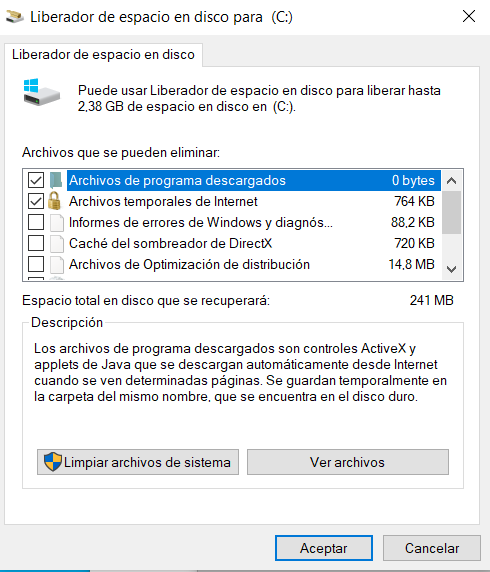
Para finalizar, pulsamos en el botón de aceptar.
Borrar la caché en Android
Recuerda que cuando limpiamos la memoria de una aplicación o juego, tendrás que iniciar sesión y los datos guardados en tu cuenta, no se verán afectados.
Esta opción puede variar según el modelo, nosotros lo hemos llevado a cabo en un terminal de la marca Xiaomi, accedemos al botón de configuración. Pulsamos en acerca del teléfono y en la opción de almacenamiento. Acto seguido, en la pestaña de detalles de aplicaciones. Buscamos la aplicación y hacemos clic sobre ella.


Clicamos en la opción de limpiar caché. En la ventana emergente, hacemos clic en OK.
Entradas relacionadas:
- PcComponentes ya tiene disponible el iPhone 18 Pro de 256 GB en color Burdeos por 1.469 euros
 PcComponentes ya tiene disponible el iPhone 18 Pro de 256 GB en color Burdeos por 1.469 euros El nuevo... Leer más: PcComponentes ya tiene disponible el iPhone 18 Pro de 256 GB en color Burdeos por 1.469 euros
 - LIDL tiene la herramienta perfecta para los manitas del hogar: este detector de materiales evita sorpresas al taladrarLIDL tiene la herramienta perfecta para los manitas del hogar: este detector de materiales evita sorpresas al taladrar Si... Leer más: LIDL tiene la herramienta perfecta para los manitas del hogar: este detector de materiales evita sorpresas al taladrar
- ALDI tiene una lámpara que detecta si alguien se acerca y enciende la luz automáticamente por solo 12,99 eurosALDI tiene una lámpara que detecta si alguien se acerca y enciende la luz automáticamente por solo 12,99 euros... Leer más: ALDI tiene una lámpara que detecta si alguien se acerca y enciende la luz automáticamente por solo 12,99 euros