
Tiempo de lectura estimado: 4 minutos
Table of Contents
Marcar contenido como alterado en YouTube Studio
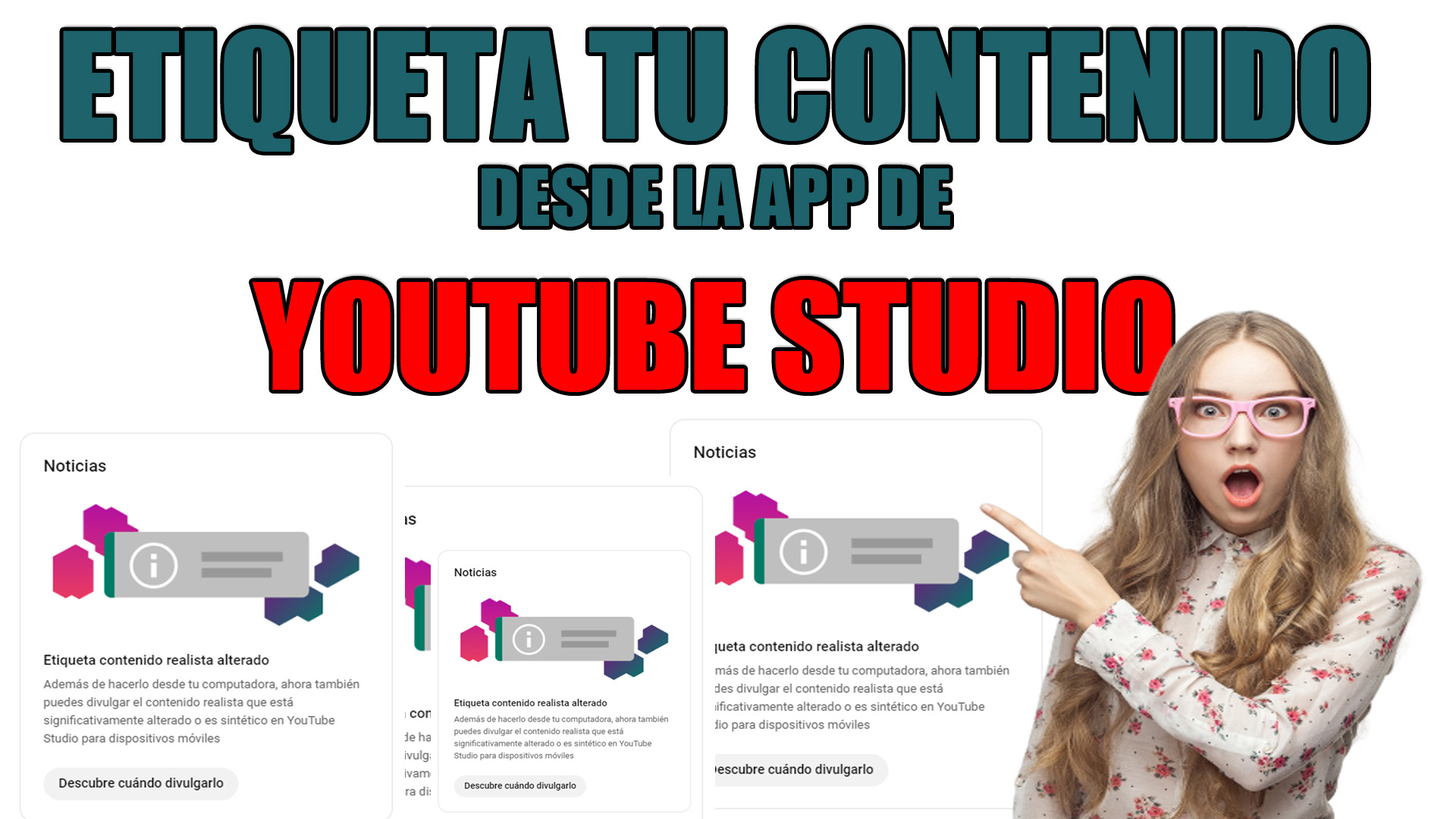
Desde hace ya unos meses, YouTube nos dio la posibilidad de marcar el contenido como alterado en YouTube Studio, y ahora va un paso más allá, ofreciendo la oportunidad de hacerlo desde la propia aplicación de YouTube. Si eres de los que gestionan todo desde su dispositivo móvil, ahora tienes la posibilidad de realizar esta configuración sin necesidad de usar un ordenador. Son muchos los creadores de contenido a quienes les gusta o prefieren hacerlo todo desde su terminal.
Para marcar el contenido como alterado en YouTube Studio, es necesario tener la aplicación instalada; de lo contrario, no podrás seguir las instrucciones del manual. Sin embargo, no basta solo con instalarla, también debes mantenerla actualizada para contar con las últimas novedades.
¿Qué es el contenido alterado para YouTube?
Se entiende por contenido alterado en YouTube los vídeos que se han modificado de forma que puedan inducir a error o presentar información engañosa. Esto incluye cualquier cambio que distorsione el mensaje original de forma significativa.
Hay tres ejemplos de contenido alterado:
Deep fakes: Son vídeos manipulados con tecnología para poner la cara de una persona en el cuerpo de otra, creando escenas falsas.
Recortes y ediciones engañosos: Vídeos que han sido editados para sacar de contexto una declaración, ofreciendo una impresión diferente de la intención original del orador.
Modificación de imágenes: Los vídeos que muestran imágenes alteradas digitalmente para cambiar el contexto o la realidad de una situación, por poner un ejemplo, añadiendo elementos o eliminando detalles importantes.
Ir ahora - Restablecer de fábrica un smartphone Xiaomi Redmi 8
Cómo marcar el contenido como alterado en YouTube Studio
Accede a tu canal de YouTube, pulsa en la pestaña de contenido. Toca en editar el vídeo. Una vez dentro baja sobre la zona media de la pantalla y verás una sección como la de la imagen. Elige la opción de sí.

Marcar el uso de contenido alterado o sintético en la app YouTube Studio
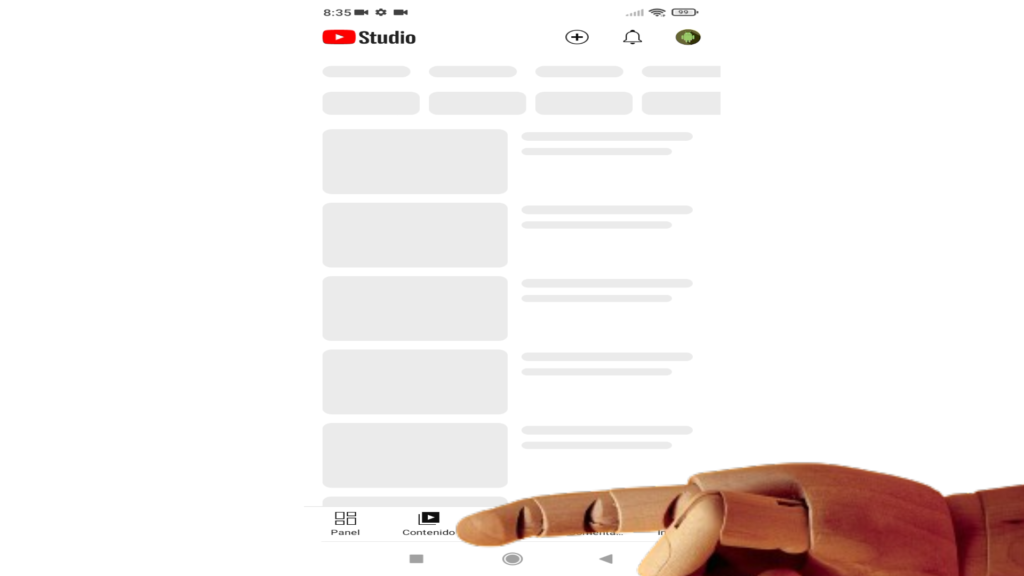
Ingresa dentro de la aplicación y pulsa en la opción inferior de contenido. Toca en los puntitos situados junto al vídeo. Ingresa dentro de donde pone editar y finalmente, activa la opción que venías buscando.



Demostración en vídeo:
Seguir leyendo:
- La nueva función de IA de YouTube Studio que ayuda a crecer en YouTube: Preguntarle a Studio
 La nueva función de IA de YouTube Studio que ayuda a crecer en YouTube: Preguntarle a Studio Anuncios Publicidad YouTube acaba de lanzar una nueva función basada en inteligencia artificial dentro de YouTube Studio llamada “Preguntarle a Studio” (Ask... Lee más: La nueva función de IA de YouTube Studio que ayuda a crecer en YouTube: Preguntarle a Studio
 - Cómo acelerar y optimizar Windows 10 paso a paso (Guía completa 2025)Cómo acelerar y optimizar Windows 10 paso a paso (Guía completa 2025) Anuncios Publicidad Si tu ordenador con Windows 10 funciona lento, tarda en arrancar o se bloquea con frecuencia, no eres el único. Con el paso del tiempo,... Lee más: Cómo acelerar y optimizar Windows 10 paso a paso (Guía completa 2025)
- Búsquedas FULLTEXT en MySQL con AND y OR (BOOLEAN MODE)Búsquedas FULLTEXT en MySQL con AND y OR (BOOLEAN MODE) Anuncios Publicidad En Hablemos de informática seguimos profundizando en MySQL y los índices FULLTEXT, una parte clave para mejorar el rendimiento y la calidad de las búsquedas en bases... Lee más: Búsquedas FULLTEXT en MySQL con AND y OR (BOOLEAN MODE)
- Cómo usar índices FULLTEXT en MySQL con la base de datos EmployeesCómo usar índices FULLTEXT en MySQL con la base de datos Employees Anuncios Publicidad Bienvenido a Hablemos de informática, tu blog de referencia donde explicamos la informática de forma clara, práctica y pensada para aprender de verdad. En este... Lee más: Cómo usar índices FULLTEXT en MySQL con la base de datos Employees
- Cómo Crear, Gestionar y Administrar Usuarios en MySQL Paso a Paso (Guía Completa 2025)Cómo Crear, Gestionar y Administrar Usuarios en MySQL Paso a Paso (Guía Completa 2025) Anuncios Publicidad La administración de usuarios en MySQL es una de las tareas más importantes para cualquier administrador de bases de datos, desarrollador backend o... Lee más: Cómo Crear, Gestionar y Administrar Usuarios en MySQL Paso a Paso (Guía Completa 2025)
- Cómo instalar, configurar y desinstalar el plugin validate_password en MySQLCómo instalar, configurar y desinstalar el plugin validate_password en MySQL (Guía completa) Anuncios Publicidad El plugin validate_password de MySQL es una herramienta muy útil para mejorar la seguridad de tu base de datos. Permite establecer políticas de contraseñas más... Lee más: Cómo instalar, configurar y desinstalar el plugin validate_password en MySQL