
Tiempo de lectura estimado: 3 minutos
Table of Contents
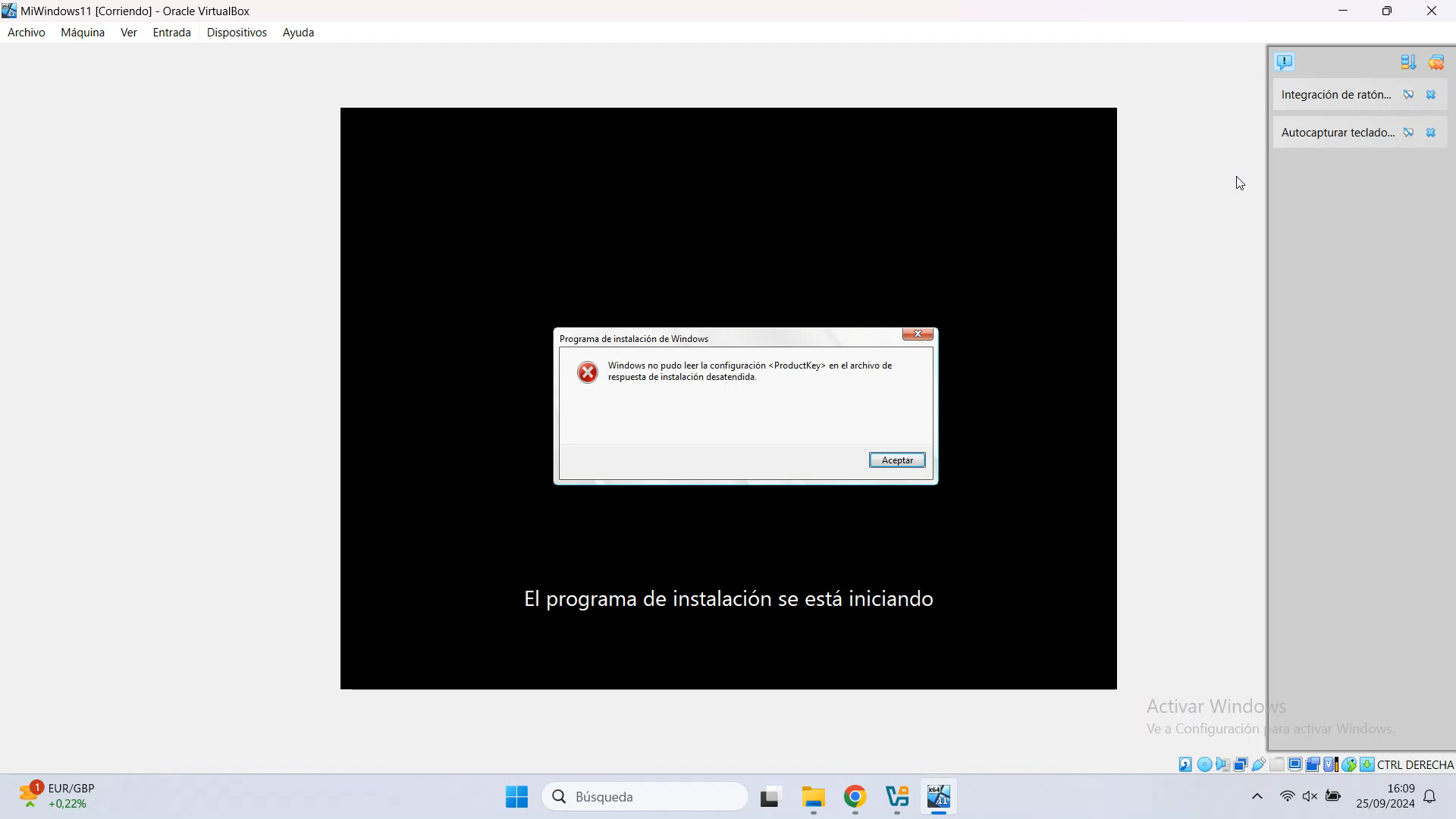
Error de licencia al instalar Windows 11 en VirtualBox
🆕 En este tutorial, te mostraré cómo resolver el error de licencia al instalar Windows 11 en VirtualBox. Si también estás interesado en saber cómo realizar una instalación completa de Windows 11, tengo un video en mi canal que te explica todos los pasos.
Si hace unos días vimos cómo instalar Windows 11, siguen apareciendo nuevos errores. Sin embargo, hemos optado por solucionarlos rápidamente con una clave genérica disponible en Internet.
📎¿Quién ha visto mi perfil en Facebook?
¿Por qué ocurre el error de licencia en VirtualBox?
El error de licencia aparece cuando intentas instalar Windows 11 sobre VirtualBox, pero la solución es bastante sencilla: usar una clave genérica. En un tutorial anterior, te mostré cómo actualizar de Windows 10 a Windows 11 usando una clave genérica. Ahora, vamos a hacer lo mismo, pero para la instalación en VirtualBox.

Cómo solucionar el error de licencia en Windows 11 al instalar en VirtualBox
Pasos para solucionar el error de licencia
- Cerrar la máquina virtual: Si ya has intentado instalar Windows 11, lo primero que debes hacer es cerrar la máquina virtual que estabas usando.
- Buscar una clave genérica: Para continuar, necesitas una clave genérica de Windows 11. Puedes buscarla fácilmente en Internet. En mi caso, voy a utilizar una clave para Windows 11 Home. Si tu versión es diferente, asegúrate de buscar la clave correcta.
- Introducir la clave: Es posible que no puedas copiar y pegar la clave desde el navegador, así que deberás escribirla manualmente en la sección de licencia de producto durante la configuración de la máquina virtual.
- Eliminar la máquina anterior: Si la instalación anterior no funcionó, es recomendable eliminar la máquina virtual fallida. Haz clic derecho sobre la máquina en VirtualBox y selecciona "Eliminar".
- Crear una nueva máquina virtual:
- Pulsa en el botón "Nuevo".
- Asigna un nombre a la máquina y selecciona la imagen ISO de Windows 11.
- Configura el sistema operativo y la cantidad de RAM y procesador, asegurándote de no sobrepasar los límites recomendados (que el indicador no llegue a la zona roja).
- Escribir la clave de licencia: Durante la instalación, en el campo de la clave de producto, introduce la clave genérica que obtuviste anteriormente. Asegúrate de escribirla correctamente según la versión de Windows 11 que estés instalando.
- Completar la instalación: Una vez que has introducido la clave, sigue los pasos habituales de la instalación de Windows 11 en VirtualBox. Configura el tamaño del disco duro y otros ajustes necesarios.
Resolviendo errores adicionales a la hora de verificar la instalación
Si sigues con el mismo problema, verifica que la clave que estás utilizando coincida con la versión de Windows 11 que intentas instalar (Home, Pro, etc.).
Demostración en vídeo de todo el proceso para solucionar el error de licencia al instalar Windows 11 en VirtualBox:
Conclusión
Después de seguir estos pasos, deberías poder continuar con la instalación de Windows 11 sin problemas de licencia. Recuerda que este proceso también es aplicable para VMware u otros programas de virtualización, con pasos muy similares.
Si tienes alguna duda, ¡déjamelo saber en los comentarios! Y si te ha resultado útil, no olvides suscribirte a mi canal para más tutoriales.
👀Seguir leyendo:
- Cómo acelerar y optimizar Windows 10 paso a paso (Guía completa 2025)
 Cómo acelerar y optimizar Windows 10 paso a paso (Guía completa 2025) Anuncios Publicidad Si tu ordenador con Windows 10 funciona lento, tarda en arrancar o se bloquea con frecuencia, no eres el... Lee más: Cómo acelerar y optimizar Windows 10 paso a paso (Guía completa 2025)
 - Búsquedas FULLTEXT en MySQL con AND y OR (BOOLEAN MODE)Búsquedas FULLTEXT en MySQL con AND y OR (BOOLEAN MODE) Anuncios Publicidad En Hablemos de informática seguimos profundizando en MySQL y los índices FULLTEXT, una parte clave para mejorar el rendimiento y la... Lee más: Búsquedas FULLTEXT en MySQL con AND y OR (BOOLEAN MODE)
- Cómo usar índices FULLTEXT en MySQL con la base de datos EmployeesCómo usar índices FULLTEXT en MySQL con la base de datos Employees Anuncios Publicidad Bienvenido a Hablemos de informática, tu blog de referencia donde explicamos la informática de forma clara, práctica y pensada... Lee más: Cómo usar índices FULLTEXT en MySQL con la base de datos Employees
- Cómo Crear, Gestionar y Administrar Usuarios en MySQL Paso a Paso (Guía Completa 2025)Cómo Crear, Gestionar y Administrar Usuarios en MySQL Paso a Paso (Guía Completa 2025) Anuncios Publicidad La administración de usuarios en MySQL es una de las tareas más importantes para cualquier administrador de... Lee más: Cómo Crear, Gestionar y Administrar Usuarios en MySQL Paso a Paso (Guía Completa 2025)
- Cómo instalar, configurar y desinstalar el plugin validate_password en MySQLCómo instalar, configurar y desinstalar el plugin validate_password en MySQL (Guía completa) Anuncios Publicidad El plugin validate_password de MySQL es una herramienta muy útil para mejorar la seguridad de tu base de datos.... Lee más: Cómo instalar, configurar y desinstalar el plugin validate_password en MySQL
- Cómo calcular el factorial en Java paso a pasoCómo calcular el factorial en Java paso a paso: guía completa con ejemplo práctico Anuncios Publicidad Calcular el factorial de un número es uno de los ejercicios más clásicos cuando aprendemos programación. Además... Lee más: Cómo calcular el factorial en Java paso a paso