Tiempo de lectura estimado: 6 minutos
Table of Contents
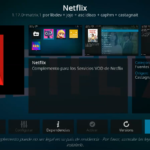
Instalar Addon Netflix en Kodi: Guía completa paso a paso
¿Quieres instalar el addon de Netflix en Kodi?
Este complemento te permite disfrutar de todo el catálogo de series, películas y documentales de Netflix directamente desde Kodi, sin necesidad de salir de la aplicación.
Kodi, conocido por ser uno de los centros multimedia más versátiles, permite integrar plataformas de streaming a través de complementos (add-ons). Gracias a ello, podrás acceder a Netflix desde un único entorno, con una calidad de reproducción fluida, soporte para varios idiomas y contenido en resolución 4K Ultra HD.
Aunque en este tutorial veremos cómo hacerlo dentro de Kodi 19.5 Matrix, este complemento también puede utilizarse en otras versiones y plataformas compatibles.
¿Dónde puedo usar Netflix además de Kodi?
Netflix está disponible de forma oficial en una amplia variedad de dispositivos y plataformas, entre ellos:
- Smart TV (Samsung, LG, Sony, Philips, etc.)
- PlayStation 4 y 5
- Xbox One y Series X/S
- Chromecast y Fire TV Stick
- Apple TV
- Reproductores Blu-ray
- Ordenadores con Windows, macOS o Linux
Sin embargo, la gran ventaja de instalar Netflix en Kodi es centralizar todo el contenido multimedia —películas, series, canales y complementos— en un solo lugar.
¿Qué puedo ver en el addon Netflix para Kodi?
El addon de Netflix ofrece el mismo catálogo que la aplicación oficial. Algunos títulos populares disponibles son:
- Lockwood & Co.
- Bienvenidos a Edén
- Alma
- El gabinete de curiosidades de Guillermo del Toro
- Mo
- Ragnarok
- El último reino
- Black Summer
- El brujo (The Witcher)
- Alquimia de almas
- Lupin
Además, podrás disfrutar de audio original, subtítulos multilingües y compatibilidad con 4K HDR, según tu plan de suscripción.
¿Por qué instalar el addon de Netflix en Kodi?
Las principales ventajas de instalar Netflix en Kodi son:
- Reproducción más fluida: Kodi permite optimizar el streaming según tu conexión.
- Interfaz unificada: todo tu contenido (Netflix, YouTube, Pluto TV, etc.) en una sola plataforma.
- Audio de alta calidad: soporte para Dolby Digital y DTS.
- Compatibilidad 4K: ideal para televisores y monitores de alta resolución.
- Control total: configuración avanzada, listas personalizadas y favoritos integrados.
Requisitos previos antes de instalar Netflix en Kodi
Antes de comenzar la instalación, asegúrate de cumplir los siguientes requisitos:
- Tener Kodi 19.5 Matrix o versión superior.
- Contar con una cuenta activa de Netflix.
- Activar los orígenes desconocidos en la configuración de Kodi (si aún no lo has hecho).
- Conexión estable a Internet.
Sin una cuenta activa de Netflix, el complemento no funcionará, ya que requiere autenticación para reproducir contenido.
Cómo instalar el addon de Netflix en Kodi 19.5 paso a paso
Paso 1. Abrir la configuración de Kodi
- Inicia Kodi.
- Pulsa en el icono del engranaje (Configuración).
- Selecciona Administrador de archivos.
Paso 2. Añadir la fuente del repositorio CastagnaIT
- Haz clic en “Añadir fuente”.
- Introduce la siguiente dirección:
https://castagnait.github.io/repository.castagnait - En el campo de nombre escribe:
repository.castagnait - Guarda los cambios y regresa al menú principal.
Paso 3. Instalar desde archivo ZIP
- Desde el menú principal, entra en Complementos.
- Pulsa el icono de la caja abierta (arriba a la izquierda).
- Selecciona Instalar desde archivo ZIP.
- Elige la fuente repository.castagnait.
- Espera a que se instale el repositorio (verás una notificación en la parte superior derecha).
Paso 4. Instalar el complemento de Netflix
- Una vez instalado el repositorio, selecciona Instalar desde repositorio.
- Pulsa sobre CastagnaIT Repository.
- Entra en Complementos de vídeo.
- Busca y selecciona Netflix (libdev).
- Pulsa Instalar.
- Espera la notificación que confirmará la instalación.
Paso 5. Configurar e iniciar sesión en Netflix
- Regresa al menú principal de Kodi.
- Entra en Complementos > Complementos de vídeo > Netflix.
- Inicia sesión con tu cuenta de Netflix.
- Ajusta los parámetros de audio, idioma y calidad según tus preferencias.
Una vez configurado, podrás navegar y reproducir cualquier contenido de Netflix directamente desde Kodi, con total fluidez.
Solución de problemas comunes
- Error al iniciar sesión: revisa que tus credenciales sean correctas y que tu plan esté activo.
- Pantalla negra o bloqueos: borra la caché del complemento o reinstálalo.
- Sin audio o sin subtítulos: ajusta la configuración desde el menú de reproducción.
- No aparece el repositorio: revisa la URL y tu conexión a Internet.
Preguntas frecuentes (FAQ)
¿Es legal instalar Netflix en Kodi?
Sí, siempre que uses tu cuenta legítima de Netflix y el repositorio oficial de CastagnaIT. No se trata de contenido pirateado.
¿Puedo usar el addon Netflix en versiones anteriores de Kodi?
Funciona mejor en Kodi 19.5 Matrix o superior. En versiones anteriores puede dar errores de compatibilidad.
¿Necesito una VPN para usar Netflix en Kodi?
Solo si deseas acceder al catálogo de otro país. En ese caso, usa una VPN de confianza.


¿Se puede ver Netflix en Kodi sin suscripción?
No. El addon requiere una cuenta activa de Netflix para autenticar el acceso.
¿Funciona en Android TV o Fire TV Stick?
Sí, el complemento es totalmente compatible con dispositivos Android TV, Fire TV Stick y otros reproductores similares.


Instalar el addon de Netflix en Kodi es una excelente opción para quienes buscan unificar todo su contenido multimedia en una sola plataforma.
El proceso es rápido, seguro y totalmente compatible con las versiones más recientes de Kodi.
Con esta guía podrás disfrutar de Netflix directamente desde Kodi, con todas las ventajas de una reproducción fluida, audio de alta calidad y soporte 4K.
Entradas recomendadas:
- Crear procedimiento almacenado en MySQL para insertar datos en la tabla camión (Base de datos transportes)
 Crear procedimiento almacenado en MySQL para insertar datos en la tabla camión (Base de datos transportes) Anuncios Publicidad Si... Lee más: Crear procedimiento almacenado en MySQL para insertar datos en la tabla camión (Base de datos transportes)
 - Instalar Addon Netflix en Kodi: Guía completa paso a pasoInstalar Addon Netflix en Kodi: Guía completa paso a paso Anuncios Publicidad ¿Quieres instalar el addon de Netflix en... Lee más: Instalar Addon Netflix en Kodi: Guía completa paso a paso
- Cómo instalar el addon OneDrive en Kodi paso a paso (Guía completa 2025)Cómo instalar el addon OneDrive en Kodi paso a paso (Guía completa 2025) Anuncios Publicidad ¿Te gustaría instalar el... Lee más: Cómo instalar el addon OneDrive en Kodi paso a paso (Guía completa 2025)