Cómo crear una carpeta en GitHub con la barra diagonal / (ejemplo paso a paso)
Organizar tu proyecto en carpetas dentro de GitHub es más fácil de lo que piensas. No necesitas comandos complicados ni pasos extra: con solo añadir una barra diagonal / al momento de crear un archivo, GitHub entenderá que deseas crear una carpeta.
Crear una carpeta en GitHub paso a paso
- Entra en tu cuenta de GitHub.
- Abre el repositorio donde quieras crear la carpeta.
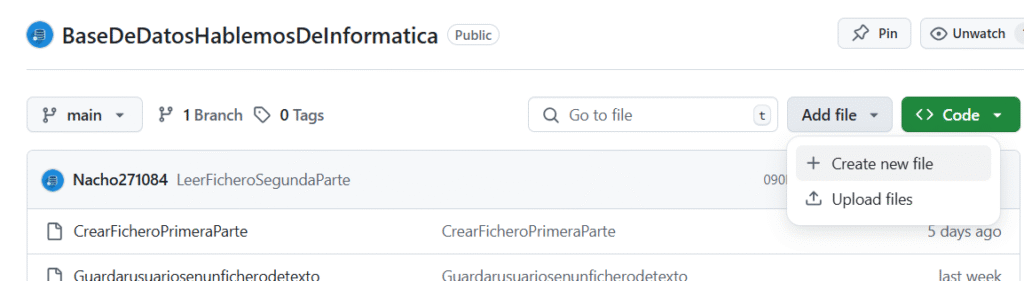
- Haz clic en el botón "Add file".
- Selecciona "Create new file".
- En el campo del nombre del archivo, escribe el nombre de la carpeta, seguido de
/y luego el nombre del archivo que quieras crear.
👉 Ejemplo:
documentacion/guia.java
Con esto, GitHub creará automáticamente una carpeta llamada documentacion y dentro de ella un archivo llamado guia.java.
- Guarda los cambios con Commit new file y listo.
Entendiendo las ramas en GitHub
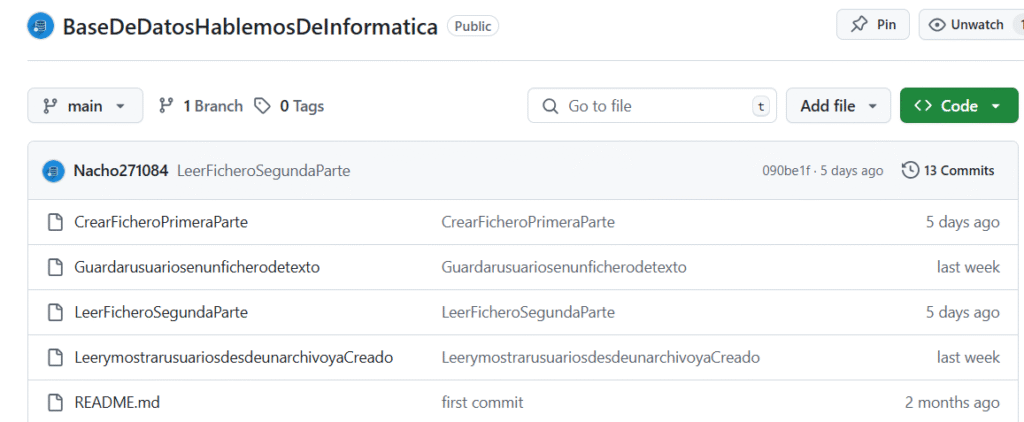
Cuando creas un repositorio nuevo, este comienza con una sola rama, llamada rama por defecto (generalmente main o master).
- Esa rama es la que GitHub muestra cuando alguien visita tu repositorio.
- Es también la que se descarga por defecto al clonar el repositorio en tu ordenador.
- Si no especificas otra, todos los commits y pull requests se harán sobre esa rama principal.
¿Por qué es importante aprender GitHub desde el principio?
Si estás estudiando informática o programación, GitHub debería ser una de las primeras herramientas que aprendas a manejar.
- Te permite almacenar tu código en la nube.
- Facilita la colaboración con otras personas.
- Ofrece un sistema de control de versiones para no perder cambios.
- Gracias a las ramas, puedes:
- Desarrollar nuevas funcionalidades sin afectar el código principal.
- Corregir errores de forma segura.
- Probar ideas sin comprometer el estado estable del proyecto.
En resumen, GitHub es fundamental para cualquier desarrollador o estudiante de programación.
Conclusión
Crear carpetas en GitHub es tan simple como usar una barra diagonal / seguida del nombre del archivo. Además de organizar tus proyectos, entender cómo funcionan las ramas te permitirá trabajar de manera profesional y ordenada desde el inicio.


Demostración en vídeo:
Preguntas frecuentes (FAQ)
1. ¿Puedo crear una carpeta vacía en GitHub?
No directamente. GitHub solo permite crear carpetas si contienen al menos un archivo. Una práctica común es añadir un archivo vacío llamado .gitkeep para forzar la creación de la carpeta.
2. ¿Qué diferencia hay entre main y master en GitHub?
Ambos nombres se refieren a la rama principal. Anteriormente GitHub usaba master como predeterminado, pero hoy en día se utiliza main.
3. ¿Puedo mover archivos a una carpeta después de haberlos creado?
Sí. Puedes editar la ruta de los archivos desde la interfaz de GitHub o usar comandos de Git en tu equipo para moverlos.
4. ¿Es mejor organizar mi proyecto en carpetas desde el inicio?
Sí, porque mejora la legibilidad del código y hace más fácil colaborar con otros desarrolladores.
5. ¿Se pueden crear subcarpetas en GitHub?
Sí, solo necesitas añadir más barras diagonales. Ejemplo:
documentacion/tutoriales/introduccion.md
Esto creará la carpeta documentacion, dentro de ella tutoriales, y dentro un archivo introduccion.md.
Seguir leyendo:
- PcComponentes rebaja la aspiradora sin cable Ultenic U20 a 129,99 euros: potencia y cepillo antienredos para limpiar la casa
 PcComponentes rebaja la aspiradora sin cable Ultenic U20 a 129,99 euros: potencia y cepillo antienredos para limpiar la casa ¿Tienes mascotas en casa, se acumula el polvo en los rincones o... Leer más: PcComponentes rebaja la aspiradora sin cable Ultenic U20 a 129,99 euros: potencia y cepillo antienredos para limpiar la casa
 - Leroy Merlin rebaja 66 € la mampara de ducha Sensea Remix2: diseño negro, cristal antical y entrada correderaLeroy Merlin rebaja 66 € la mampara de ducha Sensea Remix2: diseño negro, cristal antical y entrada corredera Renovar el cuarto de baño no siempre exige realizar una reforma completa. En... Leer más: Leroy Merlin rebaja 66 € la mampara de ducha Sensea Remix2: diseño negro, cristal antical y entrada corredera
- Leroy Merlin rebaja una mampara de ducha Sensea con cristal serigrafiado: ahorra 65,20 euros hasta el 19 de octubreLeroy Merlin rebaja una mampara de ducha Sensea con cristal serigrafiado: ahorra 65,20 euros hasta el 19 de octubre Renovar el baño no siempre exige hacer una gran inversión. A veces,... Leer más: Leroy Merlin rebaja una mampara de ducha Sensea con cristal serigrafiado: ahorra 65,20 euros hasta el 19 de octubre
- Lidl pone a la venta una sierra circular PARKSIDE por 34,99 euros: una herramienta para los amantes del bricolajeLidl pone a la venta una sierra circular PARKSIDE por 34,99 euros: una herramienta para los amantes del bricolaje Los aficionados al bricolaje y los trabajos de carpintería tienen una nueva... Leer más: Lidl pone a la venta una sierra circular PARKSIDE por 34,99 euros: una herramienta para los amantes del bricolaje
- Lidl tiene un limpiador por ultrasonidos por 22,99 euros: una opción práctica para pequeños objetosLidl tiene un limpiador por ultrasonidos por 22,99 euros: una opción práctica para pequeños objetos Los amantes de la electrónica y de los accesorios que ayudan a mantener limpios los objetos... Leer más: Lidl tiene un limpiador por ultrasonidos por 22,99 euros: una opción práctica para pequeños objetos