


Table of Contents
Cómo restablecer una tablet Xiaomi Pad 5
Anuncios
Publicidad
¿Necesitas restablecer una tablet Xiaomi Pad 5 afectada por un virus? En este tutorial, te mostramos el proceso completo para solucionar este problema.
Si buscas restablecer los valores de fábrica de tu tablet Xiaomi Pad 5 para quitar un patrón o código de bloqueo, debes tener la cuenta de Gmail a mano, ya que será necesaria para iniciar sesión en ella.
Saber más - Restablecer de fábrica Google Pixel 6
Recomendaciones para que todo salga bien:
- La tableta debe tener como mínimo un 50% de batería, de no seguir este paso, es posible que no finalice el proceso y se dañe el sistema.
- ¿Recuerdas la contraseña? Es necesario recordar la contraseña y la cuenta de Google o en su defecto alguno de los usuarios llevan asociada al inicio la cuenta de Xiaomi.
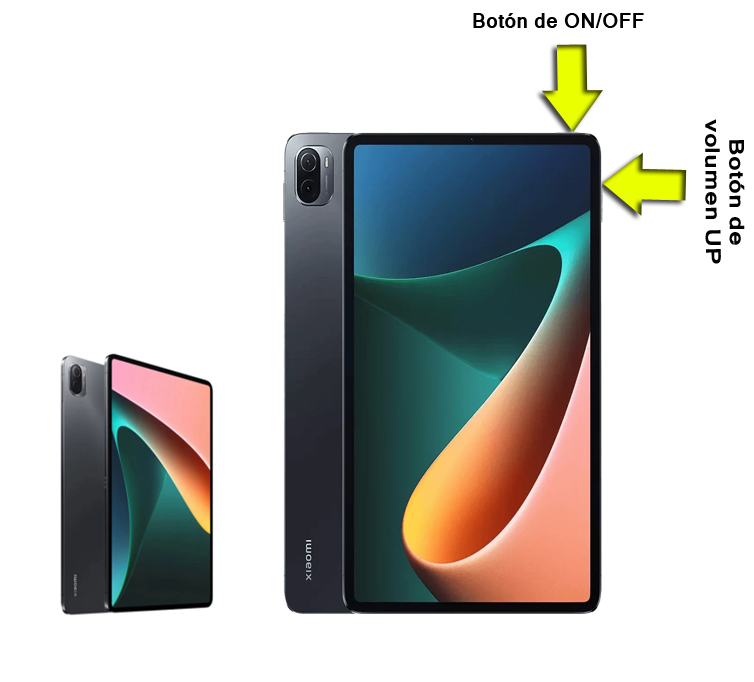
Proceso completo para restablecer una tablet Xiaomi pad 5
Primero veremos cómo enseñar a restablecer la tablet Xiaomi Pad 5 desde el menú de ajustes:
- Podemos usar este método para restablecer tu Smartphone Xiaomi Redmi 9.
- Desde la pantalla de inicio de Android, accedemos a los ajustes del teléfono y presionamos en la pestaña de sistema.
- Dentro de la pestaña sistema, en la zona inferior encontramos la opción de avanzado (Copia de seguridad, opciones de recuperación).
- Ahora hacemos clic hacia donde dice: opciones de recuperación (Se puede restaurar la configuración de la red y de las aplicaciones o del dispositivo).
- Pulsamos sobre borrar todos los datos y devolver estado de fábrica.
- Último paso, nos avisa de que se borrarán todos los datos del almacenamiento interno de la tablet)
- Pulsamos en el botón de borrar todo.
- Si nos solicita que introduzcamos la clave de pantalla o en su defecto el patrón.
- Ahora el teléfono se reiniciará, no debemos tocar nada.
Desde el menú de Recovery
Comenzamos todo el proceso con la tableta apagada y pulsamos a la vez las teclas de encendido + volumen arriba.
- Ya pasados unos segundos, suelta los botones y se verán dos opciones:
- Reboot to System: Reiniciar sistema.
- Back to Main Menú: Volver al menú anterior.
- Con la tecla de bajar volumen, nos movemos hasta Back To Main Menu y accedemos confirmando con el botón de On/Off.
- Dentro de este menú veremos otras dos opciones:
- Reboot: Reiniciar.
- Wipe Data: Formatear ajustes de usuario.
- Por último, pulsamos en Wipe Data.
- En el siguiente menú, volvemos debemos confirmar en la pestaña de Wipe All Data.
- Debe observar una aviso de que todo ha salido bien.
- Una vez finalizado el proceso de restablecimiento, nos desplazamos hasta la opción de Reboot, para salir de este menú.
Entradas relacionadas:
- Restablecer de fábrica un smartphone Xiaomi Redmi 8
 Restablecer de fábrica un smartphone Xiaomi Redmi 8 Anuncios Publicidad Si quieres aprender a... Lee más: Restablecer de fábrica un smartphone Xiaomi Redmi 8
 - Restablecer de fábrica Xiaomi Redmi 13CRestablecer de fábrica Xiaomi Redmi 13C Anuncios Publicidad Restablecer de fábrica el Xiaomi Redmi... Lee más: Restablecer de fábrica Xiaomi Redmi 13C
- Restablecer de fábrica Xiaomi Poco M5Restablecer de fábrica Xiaomi Poco M5 Anuncios Publicidad No sigas con el tutorial para... Lee más: Restablecer de fábrica Xiaomi Poco M5


¡Haz clic para puntuar esta entrada!
(Votos: 0 Promedio: 0)